
私は、録画から編集まで自動化するツールなら、Macの方にはScreen Studioを第一候補として勧めます。クリックした場所を自動でズームしてくれ、OBS(無料の画面録画ソフト)での録画とCapCut(動画編集アプリ)での編集という分業から解放されるためです。本記事では、Screen Studio・Tella・Loom・Descript・Camtasia・CleanShot Xの6ツールを比較しました。料金・対応OS・自動編集機能を軸に、各社の公式情報にもとづいています。読めば、自分の環境と用途に合ったツールを短時間で選べるようになります。
この記事の対象読者:製品デモ動画やチュートリアル動画を作る個人開発者、マーケティング担当者、カスタマーサポート担当の方
比較する6ツールと選定基準
比較の軸は4つです。「録画から編集までを1本で完結できるか」「クリック位置の自動ズーム機能の有無」「自動字幕(テロップ)機能の有無」「対応OS」に絞りました。この4つが、OBS+CapCutのような分業から乗り換える際に最も差が出るポイントだからです。
比較対象は6つです。自動ズーム機能の代表格であるScreen Studio、Windowsにも対応するTella、共有・コラボ機能に強いLoomを軸にしています。さらに文字ベース編集が特徴のDescript、Windows/Mac両対応の老舗Camtasia、軽量なMacツールCleanShot Xも加えました。
【比較表】6ツールの料金・対応OS・自動編集機能
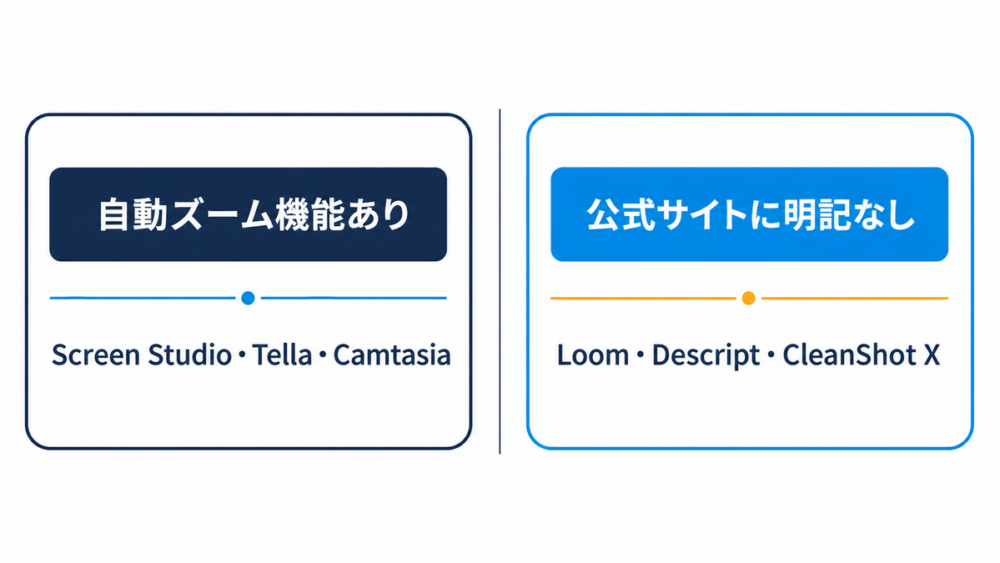
自動ズーム機能を持つツールはScreen Studio・Tella・Camtasiaの3つです。一方、自動字幕(テロップ)機能は、CleanShot X以外の5ツールすべてに備わっています。
| ツール | 対応OS | 料金 | 自動ズーム | 自動字幕 | 弱点 |
|---|---|---|---|---|---|
| Screen Studio | Macのみ | 月$20(年払い月$9) | あり(Automatic zoom) | あり(端末内処理) | Windows非対応・無料枠なし |
| Tella | Mac/Windows/Web | Pro月$13〜 | あり | あり(Automated Subtitles) | 無料プランの詳細が非公開 |
| Loom | Mac/Windows/iOS/Android | 無料〜/Business+AI月$24 | なし | あり(Business以上) | 無料枠は動画25本・5分まで |
| Descript | Mac/Windows(デスクトップアプリ) | 無料〜/Creator月$24〜 | なし | あり(30以上の言語) | 無料枠は月1時間まで |
| Camtasia | Windows/Mac | 個人向け年間¥6,604〜 | なし | あり(7言語9方言に翻訳可) | 操作を一通り覚える必要がある |
| CleanShot X | Macのみ | 買い切り$29〜 | なし | なし | 編集機能はトリミング程度 |
料金・対応OSは2026年8月時点の各社公式情報にもとづきます。変更される可能性があるため、契約前に公式サイトで最新情報をご確認ください。
各ツールの詳細
Screen Studio — クリック位置の自動ズームが標準機能
Screen Studioにはクリックした場所を自動でズームする「Automatic zoom」機能があります。本記事で比較した6ツールの中で、自動ズーム機能を持つのはScreen Studio・Tella・Camtasiaの3つだけです。マウスカーソルの動きを滑らかにする機能や、背景・余白を後から自由に変えられる機能も備えています。
録画した音声を端末内で文字起こしし、そのまま字幕として動画に追加する機能もあります。処理はすべて端末内で完結し、データは外部サーバーに送信されません。
私は、クリップを削除するとズーム領域も自動で除去される機能を特に評価しています。クリック区間ごと編集し直す手間がなくなるためです。同様の評価はAndy Feliciotti氏のレビュー動画「Screen Studio Review」でも確認できます。ただし料金は月20ドル(年払いなら月9ドル)で、無料枠はありません。
- 向いている/Macで、実演動画をズーム編集なしで見栄えよく仕上げたい場合
- 向かない/Windowsで作業している場合(非対応)
Tella — Mac・Windows・ブラウザで動く自動ズーム対応ツール
Tellaは、Mac・Windows・ブラウザのいずれでも使えます。スクリーンレコーディングに滑らかなズーム効果を自動で追加する機能があります。字幕を自動で追加する機能(Automated Subtitles)も、文字起こしをもとに無音区間を削除する編集機能とは別に用意されています。機密情報を自動でぼかす機能もあります。
料金はPro(月13ドル)から、7日間の無料トライアルがあり、クレジットカードの登録は不要です。
- 向いている/WindowsでScreen Studioと同等の自動ズーム機能を使いたい場合
- 向かない/無料プランの詳細な条件を契約前に確認したい場合(公開情報が少ない)
Loom — 無料枠から始められる共有特化ツール
Loomは動画25本・1本5分までの無料プランがあります。Business以上のプランでは、文字起こしとは別にクローズドキャプション(字幕)機能も使えます。Business+AIプラン(月24ドル)では、AIによる要約機能も追加されます。対応OSはMac・Windows・iOS・Androidと最も広く、チームでの共有・コメント機能に強みがあります。
クリック位置の自動ズーム機能はなく、動画の見た目を作り込むというより、素早く撮って共有する用途に向いています。
- 向いている/編集より共有スピードを優先したい、チームで動画を使う場合
- 向かない/クリック位置を自動でズームさせて見た目を整えたい場合
Descript — 文字起こしベースで動画を編集するツール
Descriptは文字起こしのテキストを編集すると動画も連動して編集されるのが特徴です。字幕をワンクリックで追加する機能もあり、30以上の言語に対応しています。デスクトップアプリはMac・Windowsに対応しており、画面録画機能も使えます。
無料プランは月1時間までの処理枠で、Creatorプラン(月24ドル、年払い)では月30時間まで利用できます。
- 向いている/ナレーション付き動画を、文字の編集感覚で作りたい場合
- 向かない/クリック位置の自動ズームを重視する場合(非対応)
Camtasia — Windows・Mac両対応の老舗編集ソフト
CamtasiaはWindows・Mac両方に対応する数少ないツールです。画面・カメラ・システム音声・マイクを別トラックで録画できます。AIによる自動文字起こしから字幕を生成でき、7言語9方言への翻訳にも対応しています。背景除去機能もあり、個人向けは年間サブスクリプションでStarterプランが年間6,604円からです。
クリック位置の自動ズーム機能はありません。多機能な分、操作を一通り覚える必要があります。
- 向いている/WindowsとMacの両方で同じツールを使いたい場合
- 向かない/シンプルな操作で最短時間で仕上げたい場合
CleanShot X — 軽量なMac向けスクリーンショット・録画ツール
CleanShot Xはスクリーンショットと軽い画面録画を1つにまとめたMac専用ツールです。買い切り29ドルから使え、サブスクリプションよりコストを抑えられます。クリックやキー入力をハイライトする機能はありますが、自動ズームと自動字幕の機能はありません。画面内の文字を認識してコピーするOCR機能はありますが、動画に字幕を焼き込む機能とは別物です。
- 向いている/スクリーンショットと簡単な録画だけで十分な場合
- 向かない/自動ズームや自動字幕を使った本格的な実演動画を作りたい場合
【要注意】Screen StudioはMac専用 — Windows派・無料で試したい人の選択肢
Screen StudioはMac専用のため、Windowsの方には別の選択肢が必要です。Windows対応の自動ズームツールとして、RapidemoとFocuSeeの2つが公式サイトで確認できました。
RapidemoはWindows専用で、クリック時の動作を捉えて滑らかなズームアニメーションを自動追加する機能を公式に案内しています。買い切りなら139ドル、年払いサブスクリプションなら月9ドルです。FocuSeeはWindows・Mac両対応で、クリックやタイピングの箇所に自動でズームする機能があります。買い切りは199.99ドル、年払いは年49.99ドルからです。
無料で試したい場合は、オープンソースのOpenScreenという選択肢もあります。Mac・Windows・Linuxに対応しています。自動ズームと、オンデバイス(インターネット接続なしで端末内だけで処理する方式)の自動字幕生成(12言語対応)を無料で使えます。ただし私が確認した時点で、GitHub上の本家リポジトリは2026年6月に開発が終了(アーカイブ)していました。複数の派生版(フォーク)が並行して存在する状態です。無料で試す分には問題ありませんが、私は業務で継続利用するツールとして選ぶ場合、開発が止まっている点を踏まえて判断すべきだと考えています。
目的別の選び方
用途が決まっているなら、下の表の推奨欄がそのまま答えになります。
| こういう場合 | 推奨 | 理由 |
|---|---|---|
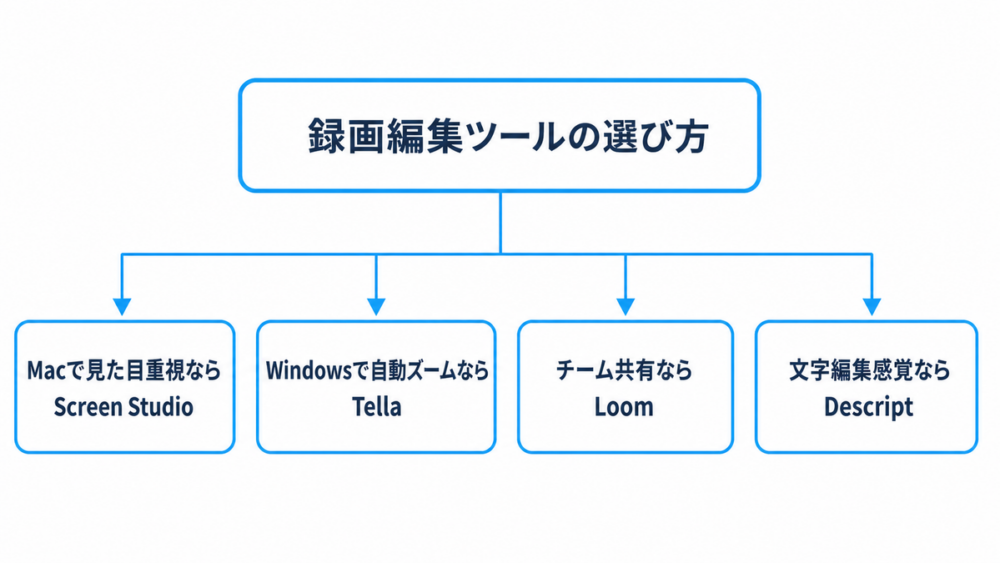
| Macで見た目の良い実演動画を作りたい | Screen Studio | 自動ズームが公式機能として明記されている |
| Windowsで自動ズームを使いたい | Tella/Rapidemo | 両方ともWindows対応で自動ズーム機能を明記 |
| チームで動画を素早く共有したい | Loom | 無料枠があり共有・コメント機能が強い |
| ナレーション込みで文字編集感覚で作りたい | Descript | 文字起こしと動画編集が連動する |
| とにかく無料で試したい | OpenScreen | 無料で自動ズーム・自動字幕が使える |
| 多言語の字幕を自動生成したい | Descript | 30以上の言語に対応している |
OBS+CapCut分業からの乗り換えで変わること
私は、クリック位置のズームを毎回手作業で入れているなら、自動ズーム機能を持つツールへの乗り換えを検討する価値が大きいと考えています。理由は2つあります。
第一に、OBSでの録画とCapCutでの編集は別々のソフトを行き来する必要があり、ファイルの書き出し・読み込みだけでも手間がかかります。第二に、ズーム位置を手作業で1つずつ合わせる作業は、動画の本数が増えるほど時間を圧迫します。
私は、クリックの直前にカーソルを一瞬止めて撮影することをおすすめします。編集時にその「間」を自動でカットしやすくなるためです(Ian’s Videos氏のレビュー動画でも同様のコツが紹介されています)。
ただし、すべての動画を自動編集ツールに置き換える必要はありません。AIによる自動文字起こしの仕組みを使ったことがある方なら分かるとおり、AI機能は万能ではなく、細部の調整は結局手作業になる場面もあります。
まとめ
録画から編集までを自動化するツールは、環境と用途で選び分けるのが基本です。Macで見た目を重視するならScreen Studio、Windowsで自動ズームを使いたいならTellaかRapidemoが向いています。チーム共有ならLoom、文字編集感覚で作るならDescriptが向いています。無料で試したい場合はOpenScreenも選択肢になりますが、本家の開発が止まっている点は踏まえておく必要があります。ツール選定の考え方は複数のSaaSツールを比較する際の整理の仕方と共通する部分が多いので、あわせてご覧ください。まずは無料トライアルや無料枠のあるツールで1本作ってみて、自動ズームや自動字幕がどれだけ作業時間を減らすかを試してみてください。
参考リンク
- Screen Studio 公式サイト
- Tella 公式料金ページ
- Loom 公式料金ページ
- Descript 公式料金ページ
- Camtasia 公式購入ページ
- OpenScreen 公式GitHubリポジトリ
監修者

池田 智彦 | 株式会社Spovisor 代表取締役
NTTドコモ・KDDIで通信業界に21年従事し、グローバル/国内市場で10以上の新規事業の立ち上げと、1,000万ユーザー規模サービスの開発・運用を主導。事業戦略から海外展開、エンジニアリングまで横断する経験を活かし、2023年6月に株式会社Spovisorを設立。現在はAI・アプリ開発、生成AIコンサル、AI駆動開発支援、AI顧問など、企業のDXを実装まで伴走する支援に取り組む。
生成AI/AIエージェントを「成果」に変える、Spovisorの伴走支援
株式会社Spovisorは、生成AI・AIエージェントを「使ってみた」で終わらせず、業務やプロダクトに組み込んで成果を出すところまで伴走する実装パートナーです。
| 支援領域 | 内容 |
|---|---|
| 生成AI組み込みアプリ開発 | Claude/ChatGPT/AIエージェントを組み込んだ業務アプリや自社プロダクトの設計から実装まで支援 |
| 生成AI導入コンサル/AI顧問 | 経営課題や業務プロセスから導入ポイントを設計し、本番運用まで伴走 |
| AI駆動開発支援 | Claude Code/Codexを使った開発生産性向上を現場へ定着 |