外出先のスマホから、PCで動くClaude CodeやClaude Coworkを操作したい。そう考えたとき、方法は一つではありません。結論から言うと、今動いているセッションをその場でスマホから継続操作したいなら、Remote Controlが最も適しています。
Anthropicは公式にRemote Control・Dispatch・Routines・Channelsという4つの機能を用意しています。加えて、SSH経由の汎用的なリモートアクセスも選択肢に入ります。
経営者・開発者を問わず、外出先からClaude Codeを動かす手段で迷っている方は、本記事を読めば5つの選択肢のうち自社の使い方に合うものを1つに絞れます。2026年7月時点で公開されている公式ドキュメントと実演動画をもとに、各方法を比較しました。
比較する5つの方法と選定基準
比較するのは、Anthropic公式の4機能と、汎用的なリモートアクセス手法の合計5つです。公式機能はRemote Control・Dispatch・Routines・Channels(Slack連携含む)です。汎用手法はSSHターミナルアプリやTailscale、VS Code Remote Tunnelsなどを指します。
選定基準は3つに絞りました。1つ目は実行場所で、処理がローカルPC上で行われるかクラウド上で行われるかです。2つ目はトリガー方式で、今操作中のセッションに割り込むリアルタイム型か、後で結果を確認する非同期型かです。
3つ目はセットアップの手間で、対応プランや事前準備の量です。
比較表:5つの方法の一覧
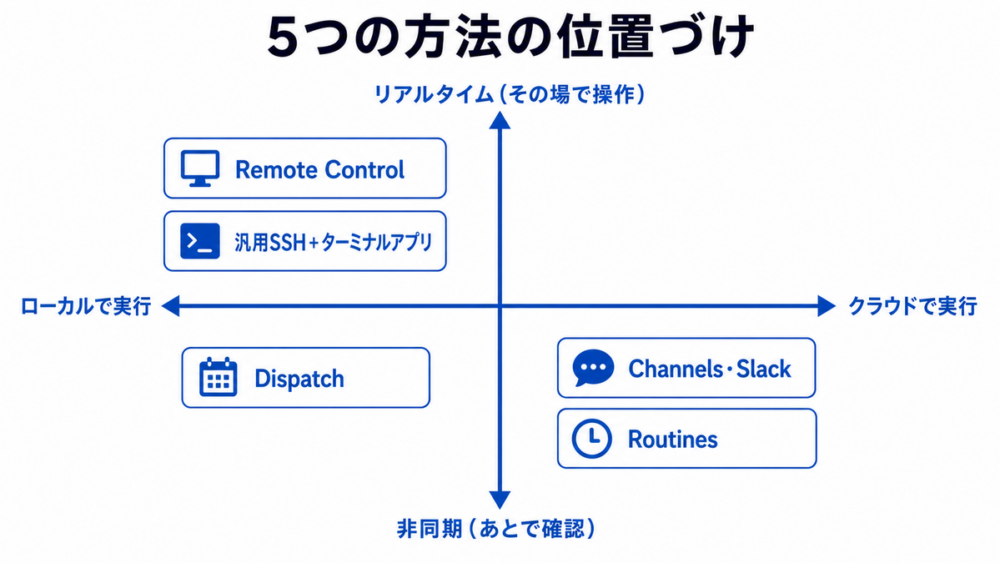
実行場所とトリガー方式で見ると、5つの方法はきれいに役割が分かれます。
| 方法 | 実行場所 | トリガー | 対応プラン | 向いている用途 |
|---|---|---|---|---|
| 汎用SSH+ターミナルアプリ | ローカルPC | リアルタイム(手動接続) | 制限なし(自前構築) | 既に環境構築済みで自由度を優先したい人 |
| Remote Control | ローカルPC | リアルタイム(その場で継続) | Pro/Max/Team/Enterprise | 今動かしているセッションの続きをスマホでやりたい |
| Dispatch(Cowork) | ローカルPC(デスクトップ常時起動) | 非同期(1本の会話にメッセージ) | Pro/Max(Team/Enterprise非対応) | ファイル・Slack等をまたぐ作業を投げて離席したい |
| Routines(/schedule) | Anthropicのクラウド | スケジュール・GitHubイベント・API | Pro/Max/Team/Enterprise | PCを閉じたまま定期実行・自動対応させたい |
| Channels・Slack連携 | ローカルPC/Anthropicのクラウド | チャットアプリのメッセージ | Pro/Max/Team/Enterprise | チームのチャット上で完結させたい |
各方法の詳細
同じ「実行場所」でも、Remote ControlとDispatchでは実際の使い勝手が大きく異なります。差が最も出るのは「誰が・何をきっかけに動かすか」という一点です。
汎用SSH+ターミナルアプリ・Tailscale・VS Code Remote Tunnels
最も自由度が高いのは、TermiusやBlink ShellといったモバイルSSHアプリでPCのターミナルに直接つなぐ方法です。TailscaleでVPNを組めば、外出先からでも自宅・社内のPCに安全に到達できます。VS Code Remote Tunnelsを使えば、エディタごとスマホのブラウザに引き込むことも可能です。
ただし、これらはClaude Code専用の機能ではありません。接続経路の構築・維持はすべて自分の責任になります。スマホの小さな画面でフルのターミナルを操作する煩雑さも残ります。
すでにSSH環境を構築済みで、Claude Code以外の用途にも同じ経路を使いたい人には向きます。Claude Codeだけが目的なら、公式機能の方が手間は少なくなります。
Remote Control:今のセッションをそのまま継続する仕組み
Remote Controlは、ローカルPCで動くClaude Codeセッションを、claude.ai/codeまたはモバイルアプリから操作する機能です。処理はローカルPC上で実行され続け、Web・モバイル側はあくまで操作の窓口という位置づけです。
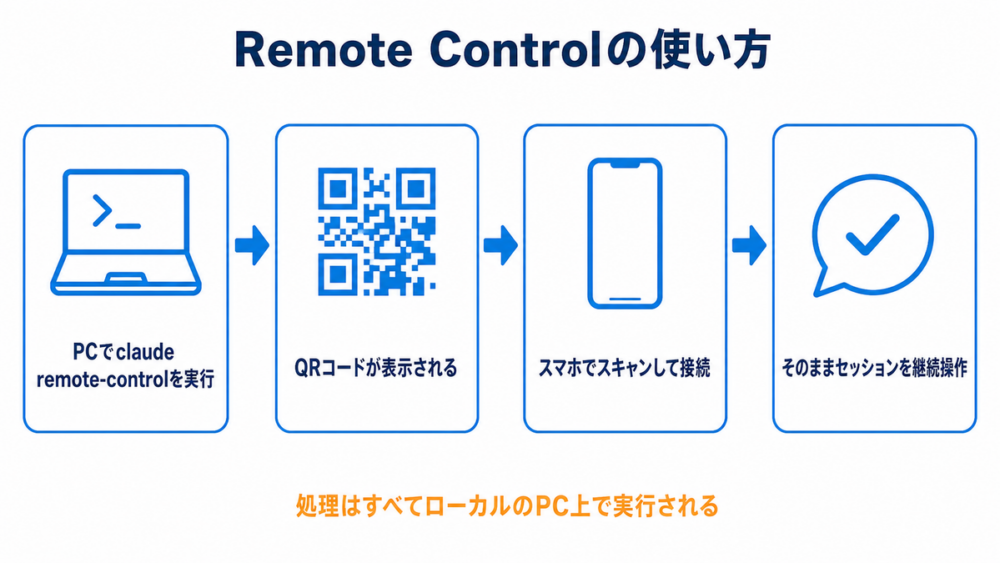
使い方はシンプルです。ターミナルでclaude remote-controlを実行するか、既存のセッション内で/remote-controlと入力します。すると、接続用のQRコードやURLが表示されます。
スマホでスキャンすれば、ファイルシステムや外部ツール連携(MCPサーバー)の設定を含めて、その場でセッションを引き継げます。
実演動画でも、モバイル側から出した指示がその場でPC上のコードに反映され、席に戻った時点で作業が完了している様子が確認できました。対応プランはPro・Max・Team・Enterpriseで、APIキー利用や一部のクラウド基盤(Amazon Bedrock等)は非対応です。ネットワークが約10分以上途絶えるとタイムアウトする制約もあります。
Dispatch:Coworkに投げて離席する使い方
DispatchはClaude Coworkの機能で、スマホから1本の持続的な会話にタスクを送り、デスクトップ側で処理させる仕組みです。開発作業だとClaudeが判断すると、Codeタブに専用セッションが自動生成されます。
Remote Controlとの大きな違いは、デスクトップアプリを起動したまま、スリープさせずに維持し続ける必要がある点です。スリープしたままだと外出中に処理が止まります。会話のスレッドも1本しか持てません。
そのため、複数の作業を並行して投げる用途には向きません。ファイル操作に加えてSlackやGoogleドライブなど、接続済みアプリをまたぐ作業を任せたい場合に向いています。
Routines:PCを閉じたまま自動で動かす仕組み
Routinesは/scheduleコマンドで作る自動化機能で、Anthropicが管理するクラウド基盤上で実行される点がここまでの2つと決定的に異なります。ノートPCを閉じていても、スケジュールやGitHubのイベントをきっかけに動き続けます。
トリガーは3種類あります。時刻指定のスケジュール実行、Pull RequestやReleaseなどのGitHubイベント、外部から呼び出すAPIエンドポイントです。
ドキュメント更新の週次チェックや、リリース後の差分確認など、人が見ていなくても回したい定型業務に向いています。反面、今まさに悩んでいる作業にその場で割り込んで指示する用途には不向きです。
Channels・Slack連携:チャットに閉じたい場合
ChannelsはTelegramやDiscordのメッセージをきっかけに、ローカルのClaude Codeを動かすプラグイン機能です。Slack連携はチームのチャンネルで@Claudeにメンションすると、Anthropicのクラウド上で応答する仕組みです。
普段使っているチャットアプリから離れたくない場合の選択肢になります。ただし、いずれもRemote Controlのような「今のセッションの続きをそのまま操作する」体験ではありません。
目的別の選び方
やりたいことが決まっていれば、下の表の推奨欄がそのまま答えです。
| やりたいこと | 推奨 | 理由 |
|---|---|---|
| 今動いているセッションの続きを外出先でやりたい | Remote Control | 同じ環境・同じ会話をそのまま継続できる |
| 複数アプリをまたぐ作業を丸ごと任せて離席したい | Dispatch | ファイル・Slack等の連携アプリに一括アクセスできる |
| PCを閉じたまま定期的・自動的に動かしたい | Routines | クラウド実行のためPCの電源状態に依存しない |
| 普段のチャットアプリから離れたくない | Channels・Slack連携 | 既存のワークフローに組み込みやすい |
比較して見えた実務上の判断ポイント
実際に業務でAI駆動開発を組み込む支援をしていると、「今この作業を、外出先からそのまま続けたい」という場面が最も多いと感じます。打ち合わせの合間に少しコードの様子を見たい、電車の中でレビュー結果を確認して次の指示を出したい、といった用途です。
Dispatchは非同期でタスクを投げる分、デスクトップを起動したまま保つ必要があり、外出前の準備が1つ増えます。Routinesはそもそも「人が見ていないときに自動で動く」ための機能で、目的が異なります。
筆者の見立てでは、この場面ではRemote Controlが、セットアップの手間なしに「今の続き」をそのまま外に持ち出せる唯一の選択肢です。これが個人的にRemote Controlを最有力に置く理由です。
一方で、Remote Controlは1つの対話プロセスにつき1リモートセッションが基本です。複数のタスクを同時に並行させたいなら、サーバーモード(claude remote-control、既定で32セッション・変更可)が必要になります。用途が「同時並行」に寄るなら、Dispatchやサーバーモードの検討も必要です。
導入前に確認すべきこと
制約の多くは「プランの対応可否」と「電源・ネットワークの前提条件」の2種類に集約されます。
- Zero Data Retention(通信内容を保存しない設定)の組織は利用不可/会話がAnthropicのサーバーに一時保存される仕組みのため使えない
- Team・Enterpriseはデフォルトで機能がオフ/管理コンソールでOwnerが有効化する必要がある
- Dispatchはデスクトップの電源管理に注意/スリープ設定のままだと外出中に処理が止まる
- Routinesはブランチ制限がある/既定では
claude/で始まるブランチへのプッシュのみ許可される
いずれも公式ドキュメントに明記されている制約なので、導入前に管理者権限を持つ担当者と確認しておくと安心です。
まとめ
外出先のスマホからPCのClaude Codeを操作したいなら、現状はRemote Controlが最も素直な選択です。今の会話・今の環境をそのまま持ち出せるからです。作業を丸ごと任せて離席したいならDispatch、PCを閉じたまま自動で回したいならRoutinesと、目的が変わればおすすめも変わります。
MCPとAPIは何が違うのかで整理した「外部ツールとの接続手段」の違いも合わせて理解しておくと、どの機能がなぜそう動くのかがつながって見えてきます。
まずは自分が困っている場面が「その場で継続」なのか「任せて離席」なのかを1つ決めてください。決まったら、該当する方法のclaude remote-controlまたは/scheduleのドキュメントを開くところから始めてください。
なお、対応プランやセッション上限などの仕様は変更される可能性があります。導入前に必ず公式ドキュメントで最新情報を確認してください。
参考リンク
- Claude Code Remote Control 公式ドキュメント(Anthropic)
- Dispatch and computer use 公式ブログ(Anthropic)
- Introducing routines in Claude Code 公式ブログ(Anthropic, 2026年4月)
- Claude Cowork Web/モバイル対応 公式ブログ(Anthropic, 2026年7月)
- Using Claude Code Remote Control 公式デモ動画(Claude公式チャンネル)
監修者

池田 智彦 | 株式会社Spovisor 代表取締役
NTTドコモ・KDDIで通信業界に21年従事し、グローバル/国内市場で10以上の新規事業の立ち上げと、1,000万ユーザー規模サービスの開発・運用を主導。事業戦略から海外展開、エンジニアリングまで横断する経験を活かし、2023年6月に株式会社Spovisorを設立。現在はAI・アプリ開発、生成AIコンサル、AI駆動開発支援、AI顧問など、企業のDXを実装まで伴走する支援に取り組む。
生成AI/AIエージェントを「成果」に変える、Spovisorの伴走支援

株式会社Spovisorは、生成AI・AIエージェントを「使ってみた」で終わらせず、業務やプロダクトに組み込んで成果を出すところまで伴走する実装パートナーです。
| 支援領域 | 内容 |
|---|---|
| 生成AI組み込みアプリ開発 | Claude/ChatGPT/AIエージェントを組み込んだ業務アプリや自社プロダクトの設計から実装まで支援 |
| 生成AI導入コンサル/AI顧問 | 経営課題や業務プロセスから導入ポイントを設計し、本番運用まで伴走 |
| AI駆動開発支援 | Claude Code/Codexを使った開発生産性向上を現場へ定着 |