Claude Codeには、はっきりした弱点が1つあります。画像を生成できません。それでもこのブログの図解は、すべてClaude Codeから作っています。答えは外注です。Codex CLIやAntigravity CLI(Gemini)を呼び出し、画像だけを別のAIに描かせています。この記事を読めば、追加のAPI課金なしで、記事や資料の制作を止めずに図解とアイキャッチまで作れるようになります。本記事は、実際に運用しているスクリプトと公式ドキュメントをもとに、設定手順・ハマりどころ・料金の条件を整理したものです。
Claude Codeは画像を生成できない
Claude Codeは画像を生成できません。文章もコードも書けて、ブラウザも操作できて、外部ツールとも連携できます。それでも、絵だけは描けません。
これは実務でそれなりに効きます。ブログ記事、提案資料、社内マニュアル。テキストが完成しても、図解とアイキャッチだけ別のツールを開く必要があります。
作業が1本の流れで終わらないと、自動化の価値は大きく落ちます。途中で人が画像生成サービスへ移動し、ダウンロードして、貼り直す。この往復が入るだけで、記事1本の所要時間は倍近くになります。
解決策は「描ける相手に外注する」
Claude Codeに絵を描かせる必要はありません。描けるCLIを、Claude Codeから呼び出せばいいだけです。
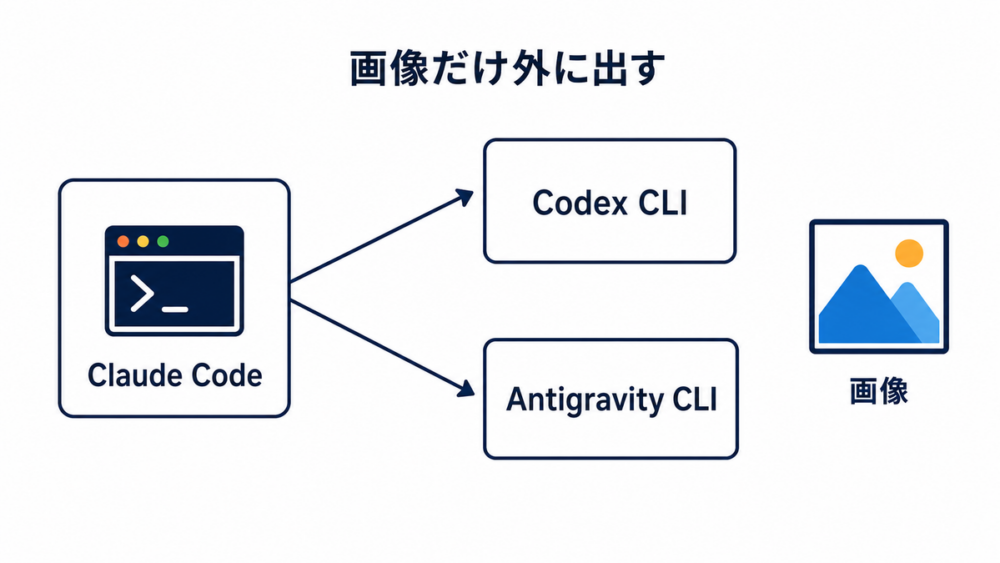
Claude CodeはBashコマンドを実行できます。つまり、手元にインストールされた他社のCLIツールを叩けます。画像生成を持っているCLIを呼べば、そのままファイルが手に入ります。
候補は2つです。OpenAIのCodex CLIと、GoogleのAntigravity CLI(コマンド名 `agy`)。どちらも画像生成を内蔵しています。
重要なのは課金です。どちらもAPIキーなしで、契約済みサブスクリプションの枠内で動きます。従量課金の請求が別に立つ構成ではありません。
この「CLIを叩いて外部の能力を借りる」という発想は、画像生成に限りません。接続方式の全体像はMCPとAPIは何が違うのかで整理しています。
方法1:Codex CLIに描かせる
Codex CLIは、日本語の文字が入る図解に向いています。内蔵の画像生成ツール `image_gen` が使え、既定モデルは `gpt-image-2` です。
準備は2ステップで終わる
インストールとログインだけです。APIキーの取得は要りません。
npm install -g @openai/codex
codex login
`codex login` はブラウザでChatGPTアカウントにサインインする方式です。OpenAIはPlus / Pro / Business / Edu / Enterpriseのプランでの利用を案内しています。
呼び出しはコマンド1行で済む
Claude Codeからは、次の1行でCodexの画像生成を呼び出せます。
codex exec --skip-git-repo-check -s read-only "<プロンプト>"`–skip-git-repo-check` は、Gitリポジトリの外でも実行を許可するフラグです。`-s` はサンドボックスの権限を指定します。
プロンプトには必ず「内蔵の `image_gen` ツールを使え」と明記してください。指定しないと、Codexが画像ではなくSVGやHTMLでイラストを描こうとします。
弊社で使っているスクリプトでは、プロンプトの先頭にこの指示を固定で差し込んでいます。
Use your built-in image_gen tool to generate the following image.
Do not draw it with code (no SVG/HTML/canvas).
方法2:Antigravity CLIに描かせる
Antigravity CLIは、キャラクターやイラスト調の絵に向いています。画像生成には `Nano Banana 2` が使われます。
インストールは公式スクリプトで完了する
macOSとLinuxでは、公式のインストールスクリプト1行で完了します。インストール先は `~/.local/bin/agy` です。
curl -fsSL https://antigravity.google/cli/install.sh | bash認証はGoogleアカウントで行われます。初回はブラウザが自動で開き、以降はOSのキーチェーンに保存されたトークンで自動認証されます。
プランごとの扱いはGoogleが公開しています。Google AI ProとUltraには高いクォータが割り当てられ、無料ユーザーにも週次でリフレッシュされるクォータがあります。
generate_imageの名指しが必須になる
`agy` には落とし穴があります。「画像を作って」とだけ投げると、`generate_image` ツールを使わずSVGを書いて返してきます。
そのため、プロンプトでツール名を名指しして強制します。
agy -p "generate_image ツールを使って画像を生成してください。
SVGやコードで描くのは禁止です。必ず generate_image ツールを呼んでください。
プロンプト: <描いてほしい内容>
保存先: <絶対パス.png>" \
  --model gemini-3.6-flash-medium --mode accept-edits \
  --dangerously-skip-permissions --print-timeout 10m
`-p` は非対話のワンショット実行です。`–dangerously-skip-permissions` を付けないと、非対話では承認待ちのままタイムアウトします。
2つのCLIはこう使い分ける
文字が多い図解はCodex、イラストはAntigravityが基本です。速度はAntigravity、日本語の字形の安定度はCodexに分があります。
| 項目 | Codex CLI | Antigravity CLI |
|---|---|---|
| 画像モデル | gpt-image-2 | Nano Banana 2 |
| 向いている用途 | 日本語ラベル入りの図解、タイトル画像 | キャラクター、イラスト、説明用の絵 |
| 認証 | ChatGPTアカウント(codex login) | Googleアカウント(初回ブラウザ認証) |
| 既定の保存先 | $CODEX_HOME/generated_images/ | 指定パス。ただしscratchに落ちることがある |
| 生成の所要時間 | 1枚あたり3〜6分 | 1枚あたり40秒〜100秒 |
速度はAntigravityが優位です。一方、日本語の字形が崩れにくいのはCodexでした。本記事の図解もCodexで生成しています。
実運用でハマるのは4か所ある
つまずくポイントは、標準入力・保存先・文字化け・クォータの4か所です。先に知っておけば回避できます。
1. 標準入力を渡すとハングする
`codex exec` をスクリプトから呼ぶとき、標準入力を継承したままにすると入力待ちで固まります。Pythonから呼ぶ場合は `stdin=subprocess.DEVNULL` を明示してください。
2. 保存先が指定した場所と違う
Codexは既定で `$CODEX_HOME/generated_images/` 配下に保存します。サンドボックスを `read-only` にすると任意のパスへ書き出せません。
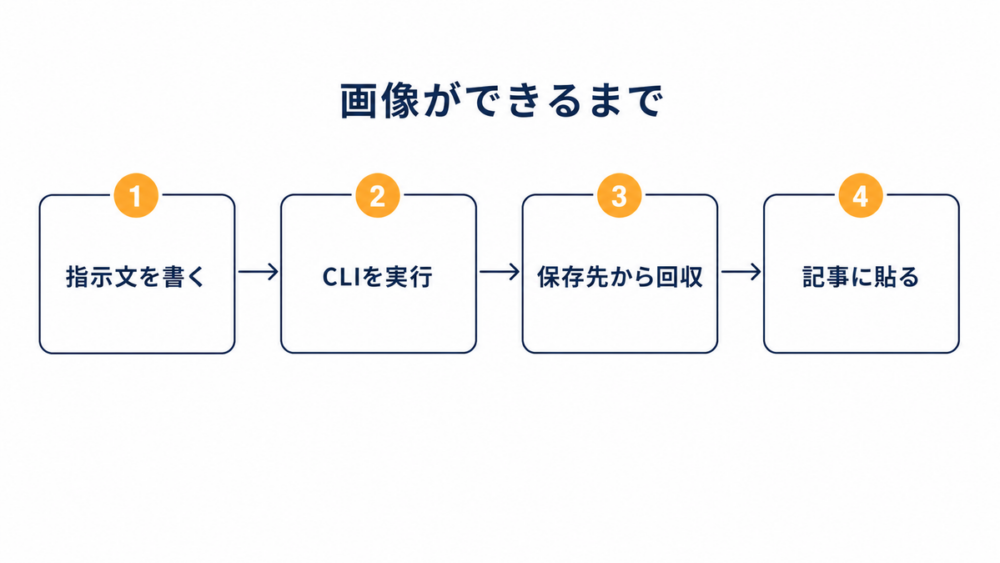
対処は2通りあります。サンドボックスを緩めて直接書かせるか、生成前後のファイル一覧を比較して回収するかです。
弊社では用途で分けています。記事の図解は `–sandbox danger-full-access` で指定パスへ直接保存させます。SNS用の画像は `-s read-only` で走らせ、生成された新しいファイルを検出してコピーしています。read-onlyのほうが権限は狭く、書き込み待ちで止まる事故も起きません。
`agy` も同様です。指定した作業ディレクトリではなく `~/.gemini/antigravity-cli/scratch/` に書き出すことがあります。そのため、実行後にファイルの実在を確認する処理を入れています。
3. 日本語の文字が崩れる
図解に長い説明文を入れると、高い確率で崩れた漢字が混ざります。1ラベルは2〜8文字に絞ってください。
8文字を超える見出しは、改行位置を自分で決めてプロンプトに書きます。モデルに任せると助詞の直前で折り返され、読みにくくなります。
生成後の目視確認は省略できません。中国語の字形が紛れ込むことがあり、これは見た目が自然なぶん気づきにくい失敗です。
4. クォータの減りが想像より速い
画像生成は、テキスト処理と同じ枠を大きく消費します。OpenAIは、画像生成を含むターンが通常の3〜5倍の速さで利用上限を消費すると公表しています。
Antigravity側にも、画像生成の上限があります。弊社の運用では、連続生成を続けると数枚で到達し、モデルを変えても回避できませんでした。
料金はサブスクの範囲に収まる
追加のAPI課金は発生しません。ただし条件が2つあります。
- APIキーを使わない/Codexは、APIキー利用時はChatGPTの利用枠ではなくAPI従量課金が適用されます
- 対応プランで契約する/Codexの画像生成は無料プランでは使えません。Go以上(ChatGPT有料プランの最も安価な階層)が必要です
Antigravityは無料ユーザーにも週次のクォータがあり、Google AI Pro / Ultraでは上限が引き上げられます。
つまり、すでにChatGPTかGoogleのどちらかに課金していれば、画像生成のために新しい契約を増やす必要はありません。増えるのは請求ではなく、既存プランの消費速度です。
以上は2026年7月時点の情報です。プラン名や利用上限は変更される可能性があるため、契約前に各社の公式サイトで確認してください。
コスト構造の考え方は、他のAIエージェント導入と同じです。判断軸はAIにブラウザを操作させる4つの型でも触れています。
まとめ:まず1コマンドだけ試す
Claude Codeが画像を作れないことは、もう制約になりません。描けるCLIを1つ入れておけば、記事も資料も1本の流れで完成します。
最初にやることは1つです。すでに契約しているほうのCLIを入れて、コマンドを1回だけ叩いてみてください。
ChatGPTに課金しているなら `codex login` から、Googleなら `agy` のインストールからです。1枚生成できれば、あとはプロンプトを書き分けるだけで運用に乗ります。
Codex CLIそのものの仕組みはOpenAI Codex App Serverとはで解説しています。社内の制作フローに組み込むところまで一気に進めたい場合は、外部の伴走支援で初期設計だけ固める方法もあります。
参考リンク
- Codex CLI 公式リポジトリ(OpenAI)
- Codex の imagegen スキル定義(OpenAI, GitHub)
- Codex の料金と利用上限(OpenAI 公式ドキュメント)
- Antigravity CLI スタートガイド(Google 公式ドキュメント)
- Antigravity の対応モデル一覧(Google 公式ドキュメント)
- Antigravity のプランとクォータ(Google 公式ドキュメント)
監修者
池田 智彦 | 株式会社Spovisor 代表取締役
NTTドコモ・KDDIで通信業界に21年従事し、グローバル/国内市場で10以上の新規事業の立ち上げと、1,000万ユーザー規模サービスの開発・運用を主導。事業戦略から海外展開、エンジニアリングまで横断する経験を活かし、2023年6月に株式会社Spovisorを設立。現在はAI・アプリ開発、生成AIコンサル、AI駆動開発支援、AI顧問など、企業のDXを実装まで伴走する支援に取り組む。
生成AI/AIエージェントを「成果」に変える、Spovisorの伴走支援
株式会社Spovisorは、生成AI・AIエージェントを「使ってみた」で終わらせず、業務やプロダクトに組み込んで成果を出すところまで伴走する実装パートナーです。
| 支援領域 | 内容 |
|---|---|
| 生成AI組み込みアプリ開発 | Claude/ChatGPT/AIエージェントを組み込んだ業務アプリや自社プロダクトの設計から実装まで支援 |
| 生成AI導入コンサル/AI顧問 | 経営課題や業務プロセスから導入ポイントを設計し、本番運用まで伴走 |
| AI駆動開発支援 | Claude Code/Codexを使った開発生産性向上を現場へ定着 |