
X(旧Twitter)には、通常のポストとは別に「記事」という長文投稿の機能があります。見出しや太字を使い、画像や動画を挟みながら、ブログのような読み物をXの中に公開できます。
2026年1月には、X公式が全Premium加入者への開放を告知しました。月980円のプランからでも使える選択肢になっています。
この記事では、記事機能でできること、通常のポストと比べたメリット、公開までの手順と注意点を整理します。noteや自社ブログとの使い分けまで踏み込みます。読み終えた時点で「自社アカウントで使うべきか」を判断できます。
内容はX公式ヘルプセンターの「記事」ページとX プレミアムの料金ページ、およびX公式アカウントの告知にもとづいています(2026年7月時点)。
Xの「記事」機能とは
Xの「記事」(英語表記はArticles)は、X上で長文コンテンツを共有するための機能です。X公式ヘルプセンターは「『記事』はXで長文コンテンツを共有する新しい方法です」と定義しています。
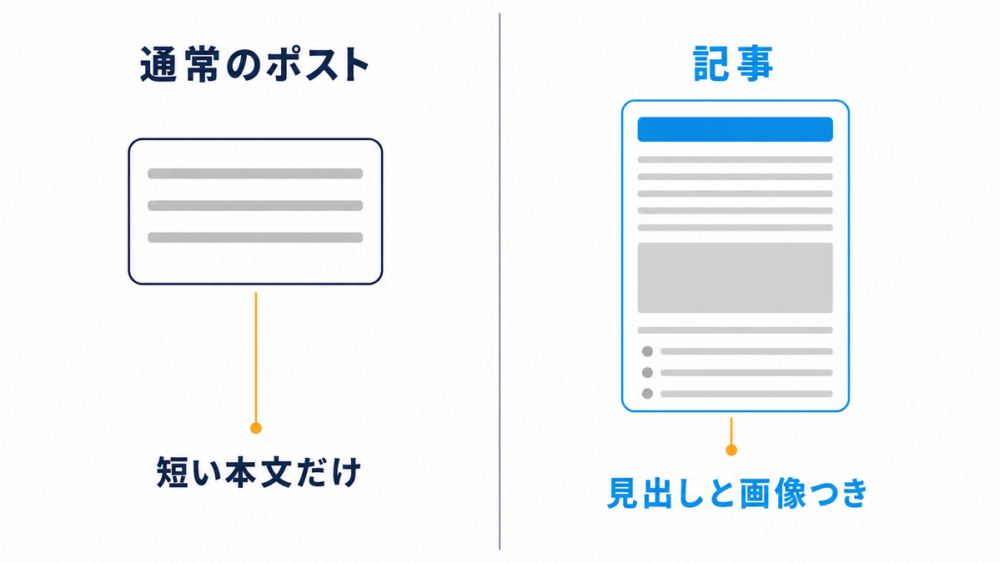
通常のポストが短文中心なのに対し、記事は文章の構造そのものを作れます。公式ヘルプによれば、記事には次の要素を含められます。
- 本文の書式設定/見出し、小見出し、太字、斜体、取り消し線、インデント、番号付きリスト、箇条書きリスト
- メディアの埋め込み/画像、ビデオ、GIF
- X内外のコンテンツ/他のポストの埋め込み、外部リンク
公開した記事は、自分のプロフィールの「記事」タブにまとまって並びます。単発で流れていくポストとは、残り方が違います。
記事機能が注目される理由
注目度が上がったきっかけは、2026年1月の利用条件の緩和です。X公式のPremiumアカウント(@premium)は2026年1月12日に告知しました。すべてのPremiumサブスクライバーが記事を公開できるようになった、という内容です。
この変更で効いたのは金額です。記事機能はもともと上位プラン向けの機能でした。
日本での料金を見ると、プレミアムプラスとプレミアムの月額差は5,100円あります(2026年7月時点)。
| プラン | 月額(ウェブ版) | 年額(ウェブ版) | 米国での月額 |
|---|---|---|---|
| ベーシック | 368円 | 3,916円 | 3.00米ドル |
| プレミアム | 980円 | 10,280円 | 8.00米ドル |
| プレミアムプラス | 6,080円 | 60,040円 | 40.00米ドル |
金額の差は、社内の意思決定に直結します。筆者の見立てでは、長文発信のために年6万円の予算を通すのは簡単ではありません。年1万円なら、検証目的でも決裁が下りやすい水準です。
この開放によって、記事機能は「一部の発信者の道具」から「試せる選択肢」に変わりました。
ただしXの料金は改定が続いています。年額契約を結ぶ前に、公式サイトで当月の価格を必ず確認してください。
通常のポストとの違い
記事と通常のポストの違いは、書式・残り方・公開範囲の3点に集約されます。文字数の差ではありません。
| 項目 | 通常のポスト | 記事 |
|---|---|---|
| 本文の長さ | 有料プランの「長いポスト」で最大25,000文字 | 公式ヘルプに上限の明記なし |
| 書式設定 | プレーンテキストのみ | 見出し・太字・斜体・リストなどを使用可能 |
| 埋め込み | 画像・動画を添付 | 本文中に画像・動画・GIF・他のポスト・リンクを配置 |
| 利用条件 | 無料アカウントで可能 | 有料プランへの加入が必要 |
| 公開後の編集 | 編集機能は限定的 | 編集可能。ただし編集中は非公開になり、再公開が必要 |
| 公開後の置き場所 | タイムラインを流れていく | プロフィールの「記事」タブに一覧で残る |
| 公開範囲 | 全体または承認したフォロワー | 公開時にオーディエンスを選択。サブスクライバー限定も可能 |
表のなかで見落としやすいのが「長いポスト」の存在です。有料プランでは通常のポストでも最大25,000文字を投稿できます。長く書きたいだけなら、記事機能を使う必要はありません。
記事本文の文字数上限について、公式ヘルプに明記はありません。ウェブ上では複数の数値が語られています。公式が示していない以上、上限ぎりぎりの分量を前提にした運用設計は避けてください。
記事機能を使う4つのメリット
記事機能の価値は、Xの中で完結したまま長文を届けられる点にあります。実務の観点で効くメリットを4つに整理します。
1. 外部リンクなしで読ませる導線
読者をXの外に出さずに本文を届けられます。通常の運用では、詳しい内容は自社ブログやnoteに置き、Xにはリンクを貼ります。
この形にはリンクをタップする一手間が挟まります。その分だけ離脱が起きやすくなります。記事機能なら、この一手間を省けます。
2. 構造のある文章での読みやすさ
見出しと箇条書きが使えるため、拾い読みに耐える文章を作れます。長文ポストや連続ポスト(スレッド)は文章が平坦に並び、要点を探しにくい形です。
手順の解説や、論点が複数ある告知は、記事の形にしたほうが読者の負担が減ります。
3. プロフィールへの蓄積
記事はプロフィールの「記事」タブに一覧として残ります。ポストは投稿した瞬間から流れて埋もれていきます。
記事なら、後から訪れた人がまとめて読めます。アカウントの信頼性を判断したい相手にとって、記事一覧はそのまま実績の提示になります。
4. 課金読者向けの限定公開
課金読者限定の記事は、収益化の手段として使えます。公開時にオーディエンスとして「サブスクライバー」を選ぶだけです。
X公式ヘルプ(英語版)も、サブスクライバー限定の記事を長文コンテンツの収益化手段として位置づけています。利用の前に、Creator Studio(Xのクリエイター向け管理画面)で対象アカウントかどうかを確認してください。
記事を公開するまでの手順
公開までは5ステップです。X公式ヘルプの手順は、有料プランへの加入から始まり、サイドナビゲーションの「記事」タブを起点にしています。
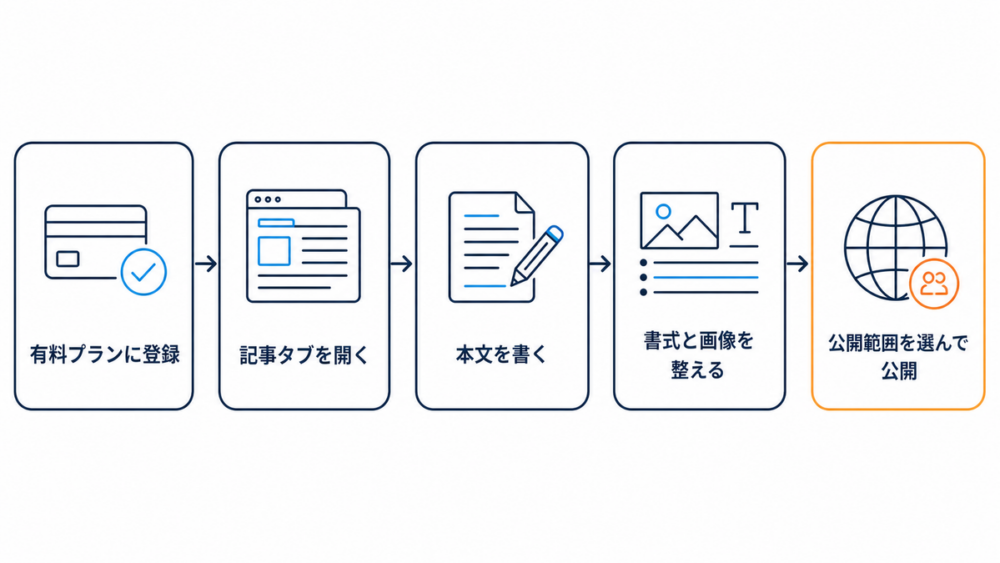
STEP1. 有料プランへの加入
まずXの有料プランに加入します。対象プランについては、X公式ヘルプの中でもページによって記載が揃っていません。確認先に注意が必要です。
英語版の「About Articles」は、対象を「Premium and Premium+」と記載しています。通常のプレミアムを含む書き方です。日本語のX プレミアム紹介ページも、プレミアムとプレミアムプラスで使える機能の一覧に「記事へのアクセス」を挙げています。
一方、日本語の「記事について」ページには、対象をプレミアムプラス以上とする古い記載が残っています。
2026年1月の公式告知と合わせて読めば、通常のプレミアムで利用できると判断できます。とはいえ確実なのは自分の画面です。加入後に「記事」タブが表示されるかを最初に確認してください。
STEP2. 「記事」タブの表示
x.comのサイドナビゲーションにある「記事」タブを開きます。公式ヘルプの手順は、ウェブ版のx.comを前提とした記述です。
モバイルアプリでの作成手順は記載されていません。執筆はパソコンのブラウザで行う前提で考えてください。
STEP3. 本文の執筆
「書く」をクリックして本文を書きます。X公式ヘルプ(英語版)には記事の書き方のガイドがあります。段落は2〜4行、3〜5段落ごとに見出し、重要な箇所は太字という3点が推奨されています。
STEP4. 書式と画像の調整
見出し・太字・リストで構造を作り、画像や動画を本文に埋め込みます。他のポストを埋め込めるのは記事機能ならではの利点です。自社の過去の投稿や公式発表を、文脈として本文に差し込めます。
STEP5. 公開範囲の選択と公開
「公開」をクリックし、オーディエンスを選択します。全体公開を選べば、X上の誰でも記事を読んで共有できます。課金読者だけに見せたい場合は「サブスクライバー」を選びます。
公開した記事は、プロフィールの「記事」タブに掲載されます。
公開後の修正は、3点メニューの「記事の編集」から行います。ただし編集を始めると記事は非公開になり、編集後にあらためて公開する操作が必要です。削除も同じ3点メニューから行えます。
つまずきやすい注意点
つまずきは、プランの確認・編集時の挙動・公式情報の不足の3つに集中します。運用前に把握しておくべき点を整理しました。
| つまずく点 | 実際のところ | 対処 |
|---|---|---|
| 「記事」タブが見つからない | 有料プラン未加入か、モバイルアプリを見ている可能性がある | パソコンのブラウザでx.comを開き、サイドナビを確認する |
| 誤字の修正で記事が消えたように見える | 編集を開始した時点で記事が非公開になる仕様 | 編集後に必ず再公開する。反応が伸びている時間帯の編集は避ける |
| 公式ヘルプの記載がページごとに違う | 日本語の「記事について」ページに古い対象プランの記載が残っている | 英語版ヘルプと公式アカウントの告知を突き合わせて判断する |
| 文字数の上限が分からない | 公式ヘルプに上限の明記がない | 原稿は別のエディタで作り、貼り付けて動作を確かめてから公開する |
| コストが読めない | プラン料金の改定が続いている | 年額契約の前に、当月の公式価格を必ず確認する |
効果測定にも制約があります。記事ごとの閲覧数や読了状況を分析する機能について、公式ヘルプの「記事」ページに記載はありません。数値で成果を報告する必要があるなら、自分のアカウントで測定手段を確認してから始めてください。
noteや自社ブログとの使い分け
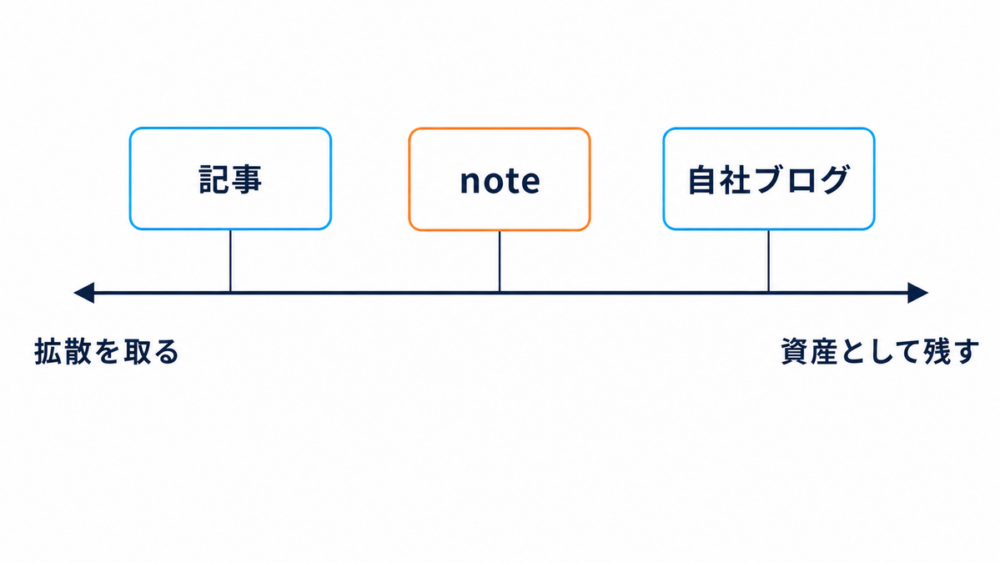
資産として残すなら自社ブログ、拡散を取るならXの記事、その中間がnoteです。記事機能は自社ブログの代わりにはなりません。置き場所ごとに、得られるものが違うからです。
| 観点 | Xの記事 | note | 自社ブログ |
|---|---|---|---|
| 届き方 | 既存フォロワーとタイムライン経由 | プラットフォーム内の回遊と検索 | 検索エンジンからの流入が中心 |
| 運用コスト | 有料プランの月額のみ | 無料から開始可能 | サーバー・制作・保守の費用が発生 |
| 設計の自由度 | 用意された書式の範囲内 | 用意された書式の範囲内 | 導線・計測・フォームまで自由に設計可能 |
| 資産性 | プラットフォームの仕様変更に依存 | プラットフォームの仕様変更に依存 | 自社で保有し、移行も可能 |
| 向く用途 | 告知の補足、見解の表明、イベントレポート | 個人の発信、ファンとの関係構築 | サービス紹介、問い合わせにつなげる導線 |
判断の軸はシンプルです。問い合わせにつなげたい内容は自社ブログ、その場で読ませたい内容はXの記事に置きます。
記事機能には、フォームも計測タグも自由に置けません。成果の入口としては設計しきれないからです。
企業アカウントでの活かし方
企業アカウントで使うなら、既存の発信の補完として組み込むのが現実的です。私たちは中小企業や事業会社の生成AI導入支援を行っており、発信チャネルの設計を相談される機会も増えています。そこで一貫して伝えているのは、チャネルを増やす前に役割を決めるという順序です。
記事機能に向くのは、その場で読み切ってほしい次のようなコンテンツです。
- 告知の背景説明/新サービスや機能追加について、なぜ作ったのかを補足する
- イベント・セミナーの報告/登壇内容の要旨を、当日の投稿と一緒に残す
- 業界の動きへの見解/ニュースに対する自社の立場を、根拠つきで表明する
逆に、検索から継続的に集客したい解説記事は自社ブログに置くことを勧めます。問い合わせにつなげたいサービス紹介も同じです。
記事機能はプラットフォームの仕様変更に左右されます。集客の主軸を預けると、リスクが一か所に集中します。
始め方は単純です。1か月だけ有料プランに加入し、既存のブログ記事を1本、記事機能向けに書き直して公開してみてください。月980円で検証できる範囲なので、議論するより試したほうが早い領域です。
反応を見てから、年額契約や運用体制を考えても間に合います。
チャネル全体の設計や、記事の企画から制作までの体制づくりを自社だけで進めにくい場合は、外部の伴走支援を使うのも選択肢になります。
まとめ
Xの記事機能は、Xの中で長文を読ませるための道具です。見出しや画像を使って構造のある文章を作れます。公開した記事はプロフィールの「記事」タブに蓄積されます。
2026年1月に全Premium加入者へ開放され、月980円のプランから使えるようになりました。告知の背景説明やイベント報告など、その場で読ませたい内容に向きます。
一方で、作成はパソコンのブラウザが前提です。編集すると一度非公開になる癖もあります。文字数上限や分析機能について公式ヘルプに明記がない点も、判断材料としては不足しています。
次の一歩は、自社アカウントで「記事」タブが表示されるかを確認することです。表示されていれば、そのまま既存記事の書き直しに進んでください。
参考リンク
- 記事について(X ヘルプセンター 日本語版)
- About Articles(X Help Center 英語版)
- X プレミアムについて(X ヘルプセンター・料金表)
- 全Premiumサブスクライバーへの記事機能開放に関するX公式アカウント(@premium)の告知(2026年1月)
監修者

池田 智彦 | 株式会社Spovisor 代表取締役
NTTドコモ・KDDIで通信業界に21年従事し、グローバル/国内市場で10以上の新規事業の立ち上げと、1,000万ユーザー規模サービスの開発・運用を主導。事業戦略から海外展開、エンジニアリングまで横断する経験を活かし、2023年6月に株式会社Spovisorを設立。現在はAI・アプリ開発、生成AIコンサル、AI駆動開発支援、AI顧問など、企業のDXを実装まで伴走する支援に取り組む。
生成AI/AIエージェントを「成果」に変える、Spovisorの伴走支援

株式会社Spovisorは、生成AI・AIエージェントを「使ってみた」で終わらせず、業務やプロダクトに組み込んで成果を出すところまで伴走する実装パートナーです。
| 支援領域 | 内容 |
|---|---|
| 生成AI組み込みアプリ開発 | Claude/ChatGPT/AIエージェントを組み込んだ業務アプリや自社プロダクトの設計から実装まで支援 |
| 生成AI導入コンサル/AI顧問 | 経営課題や業務プロセスから導入ポイントを設計し、本番運用まで伴走 |
| AI駆動開発支援 | Claude Code/Codexを使った開発生産性向上を現場へ定着 |